# 고객관리

## 목차

* [<mark style="color:blue;">대시보드</mark>](#id-1)
  * [<mark style="color:blue;">고객검색</mark>](#id-1-1)
    * [<mark style="color:blue;">기본정보로 조회</mark>](#id-1-1-1)
    * [<mark style="color:blue;">주문정보로 조회</mark>](#id-1-2)
    * [<mark style="color:blue;">고객태그로 조회</mark>](#id-1-3)
    * [<mark style="color:blue;">전체고객 조회</mark>](#id-1-4)
  * [<mark style="color:blue;">고객 정보 확인</mark>](#id-2)
    * [<mark style="color:blue;">고객 수정</mark>](#id-2-1)
    * [<mark style="color:blue;">고객 삭제</mark>](#id-2-2)
* [<mark style="color:blue;">앱</mark>](#id-2-3)
  * [<mark style="color:blue;">고객 관리</mark>](#id-1-5)
    * [<mark style="color:blue;">고객 생성</mark>](#id-1-1-2)
    * [<mark style="color:blue;">고객 수정</mark>](#id-1-2-1)
    * [<mark style="color:blue;">고객 삭제</mark>](#id-1-3-1)
  * [<mark style="color:blue;">고객 검색</mark>](#id-2-4)
    * [<mark style="color:blue;">기본정보로 조회</mark>](#id-2-1-1)
    * [<mark style="color:blue;">주문정보로 조회</mark>](#id-2-2-1)
    * [<mark style="color:blue;">고객태그로 조회</mark>](#id-2-3-1)
    * [<mark style="color:blue;">전체고객 조회</mark>](#id-2-4-1)

***

## 1. 대시보드

### (1) 대시보드-고객 검색

등록된 고객의 정보 확인 및 수정이 가능하며, 고객의 주문 데이터를 통하여 조건별로 고객을 검색하실 수 있습니다.

#### 1-1. 대시보드-기본정보로 조회

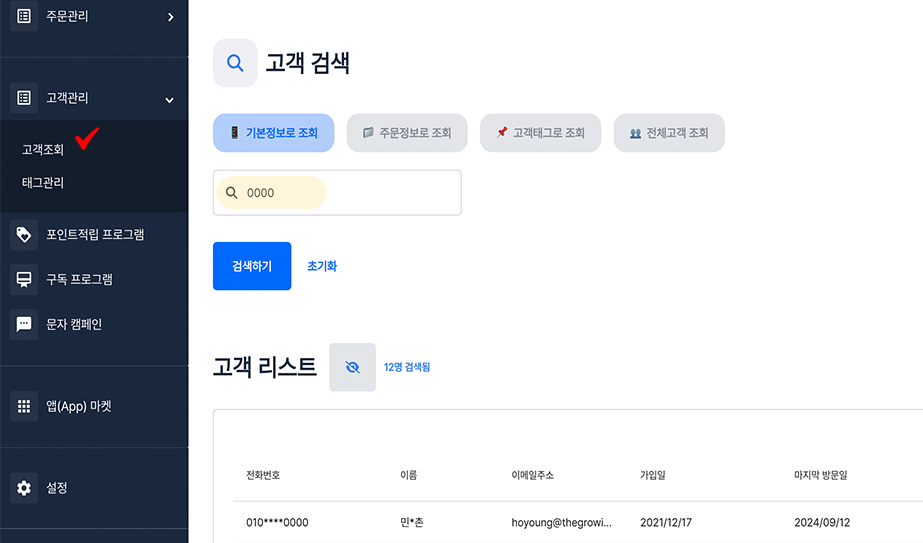
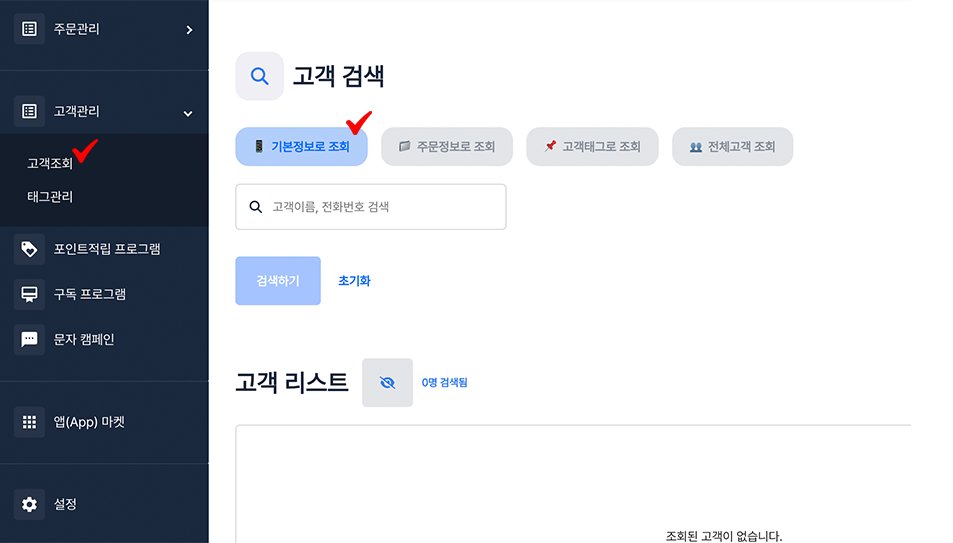
step 1. 그로잉세일즈의 대시보드에서 \[**고객관리 > 고객조회> 기본정보로 조회**]를 눌러주세요.

<figure><img src="https://459250425-files.gitbook.io/~/files/v0/b/gitbook-x-prod.appspot.com/o/spaces%2F6eH6nkpCPhBT5DOgnHea%2Fuploads%2FFwRQ6AvfSPQ5utahoBBQ%2F%E1%84%8B%E1%85%B5%E1%84%86%E1%85%B5%E1%84%8C%E1%85%B51.png?alt=media&#x26;token=ff02ea52-ca9e-4c2c-a539-c47f95c8374b" alt=""><figcaption></figcaption></figure>

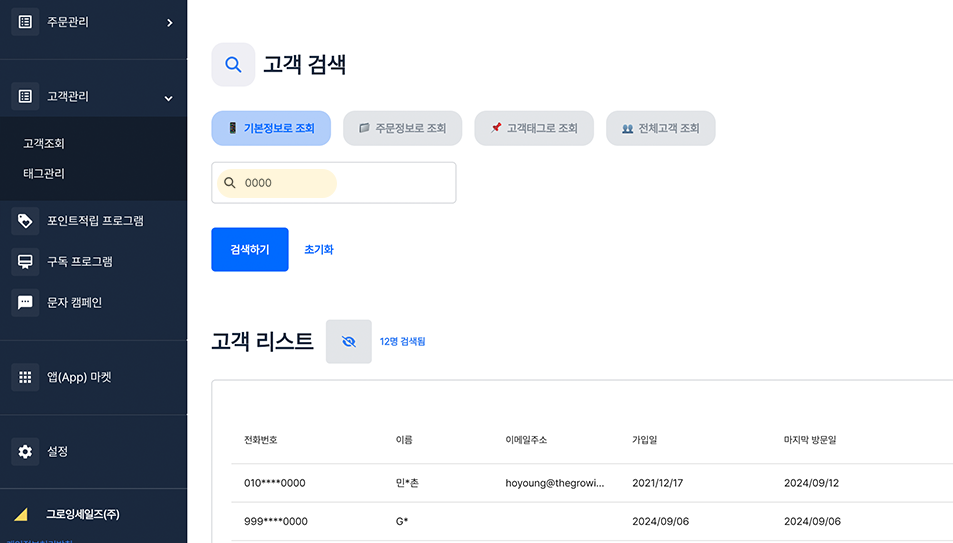
step 2. 확인을 원하는 고객의 등록된 **이름 혹은 전화번호를 입력**후 **검색하기** 버튼을 눌러주세요.

<figure><img src="https://459250425-files.gitbook.io/~/files/v0/b/gitbook-x-prod.appspot.com/o/spaces%2F6eH6nkpCPhBT5DOgnHea%2Fuploads%2F7QtSfpTXt6C2Ck5wDvbt%2F%E1%84%8B%E1%85%B5%E1%84%86%E1%85%B5%E1%84%8C%E1%85%B52.png?alt=media&#x26;token=8fb42552-eeb7-4387-80d4-0dcd4bb0aa21" alt=""><figcaption></figcaption></figure>

step 3. 고객 리스트를 통해 검색된 고객을 확인하실 수 있습니다.

#### 1-2. 대시보드-주문정보로 조회

step 1. 그로잉세일즈의 대시보드에서 \[**고객관리 > 고객조회> 주문정보로 조회**]를 눌러주세요.

<figure><img src="https://459250425-files.gitbook.io/~/files/v0/b/gitbook-x-prod.appspot.com/o/spaces%2F6eH6nkpCPhBT5DOgnHea%2Fuploads%2FRZTNnfqaNuHU5KC02lyG%2F%E1%84%8B%E1%85%B5%E1%84%86%E1%85%B5%E1%84%8C%E1%85%B53.png?alt=media&#x26;token=7e4da436-bc52-49e2-b873-5c09136121d1" alt=""><figcaption></figcaption></figure>

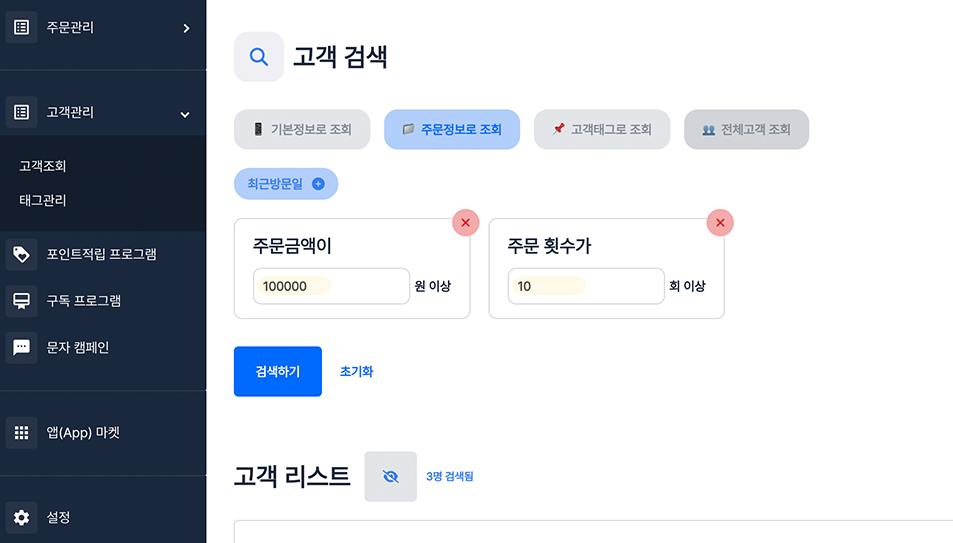
step 2. 원하는 조건을 선택 후 각 **조건에 맞는 숫자를 입력** 후 **검색하기** 버튼을 눌러주세요.

<figure><img src="https://459250425-files.gitbook.io/~/files/v0/b/gitbook-x-prod.appspot.com/o/spaces%2F6eH6nkpCPhBT5DOgnHea%2Fuploads%2FxiiKORWDorGjJIHgz1h4%2F%E1%84%8B%E1%85%B5%E1%84%86%E1%85%B5%E1%84%8C%E1%85%B54.png?alt=media&#x26;token=b6bb21b8-5a3c-47b6-a152-e2cca9e5f68d" alt=""><figcaption></figcaption></figure>

step 3. 고객 리스트를 통해 검색된 고객을 확인하실 수 있습니다.

#### 1-3. 대시보드-고객태그로 조회

step 1. 그로잉세일즈의 대시보드에서 \[**고객관리 > 고객조회> 고객태그로 조회**]를 눌러주세요.

<figure><img src="https://459250425-files.gitbook.io/~/files/v0/b/gitbook-x-prod.appspot.com/o/spaces%2F6eH6nkpCPhBT5DOgnHea%2Fuploads%2Fx07MRuBNhswukoMirO3A%2F%E1%84%8B%E1%85%B5%E1%84%86%E1%85%B5%E1%84%8C%E1%85%B55.png?alt=media&#x26;token=6fd332a1-7f55-4849-804e-1299e2114689" alt=""><figcaption></figcaption></figure>

step 2. 확인을 원하시는 **태그의 조건**을 선택 후 **검색하기** 버튼을 눌러주세요.

<figure><img src="https://459250425-files.gitbook.io/~/files/v0/b/gitbook-x-prod.appspot.com/o/spaces%2F6eH6nkpCPhBT5DOgnHea%2Fuploads%2Fz0lLOvqh8BCsMeCPdmNm%2F%E1%84%8B%E1%85%B5%E1%84%86%E1%85%B5%E1%84%8C%E1%85%B56.png?alt=media&#x26;token=79526773-1f91-45d8-be9b-678369655521" alt=""><figcaption></figcaption></figure>

step 3. 고객 리스트를 통해 검색된 고객을 확인하실 수 있습니다.

{% hint style="info" %}
**고객을 해당 태그에서 제거하고 싶으면 어떻게 하나요?**

대시보드에서 태그 제거를 원하는 고객 선택 후 수정하기 버튼을 눌러 태그/속성정보 탭에서&#x20;

고객에게 포함되어 있는 태그를 제거해주세요. 수정 완료 버튼을 통해 변경 사항을 저장해주세요.
{% endhint %}

#### 1-4. 대시보드-전체고객 조회

step 1. 그로잉세일즈의 대시보드에서 \[**고객관리 > 고객조회> 전체고객 조회**]를 눌러주세요.

<figure><img src="https://459250425-files.gitbook.io/~/files/v0/b/gitbook-x-prod.appspot.com/o/spaces%2F6eH6nkpCPhBT5DOgnHea%2Fuploads%2F7Upjn45NRNK5VxGkUjui%2F%E1%84%8B%E1%85%B5%E1%84%86%E1%85%B5%E1%84%8C%E1%85%B57.png?alt=media&#x26;token=4c761377-19de-4296-b9ad-d7e9007024ed" alt=""><figcaption></figcaption></figure>

step 2. 등록된 고객의 전체 리스트를 확인하실 수 있습니다.

### (2) 대시보드-고객 정보 확인

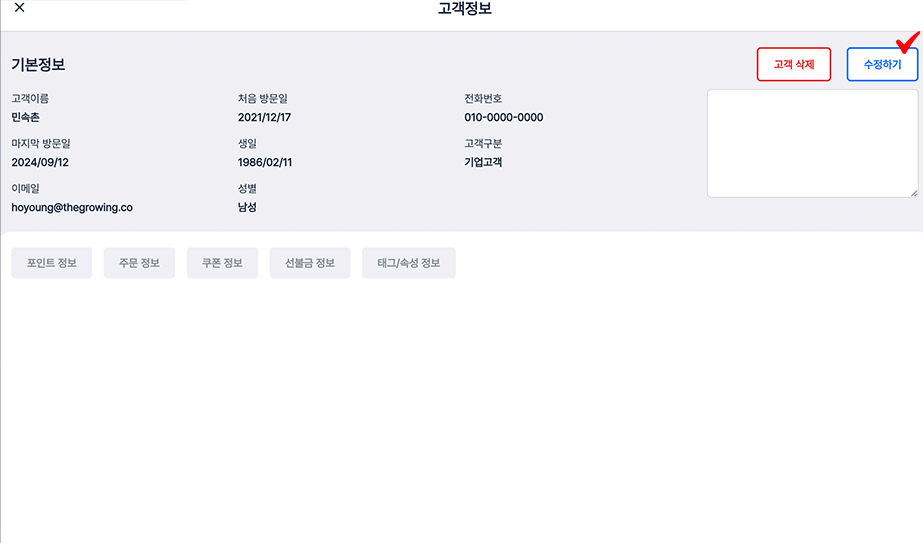
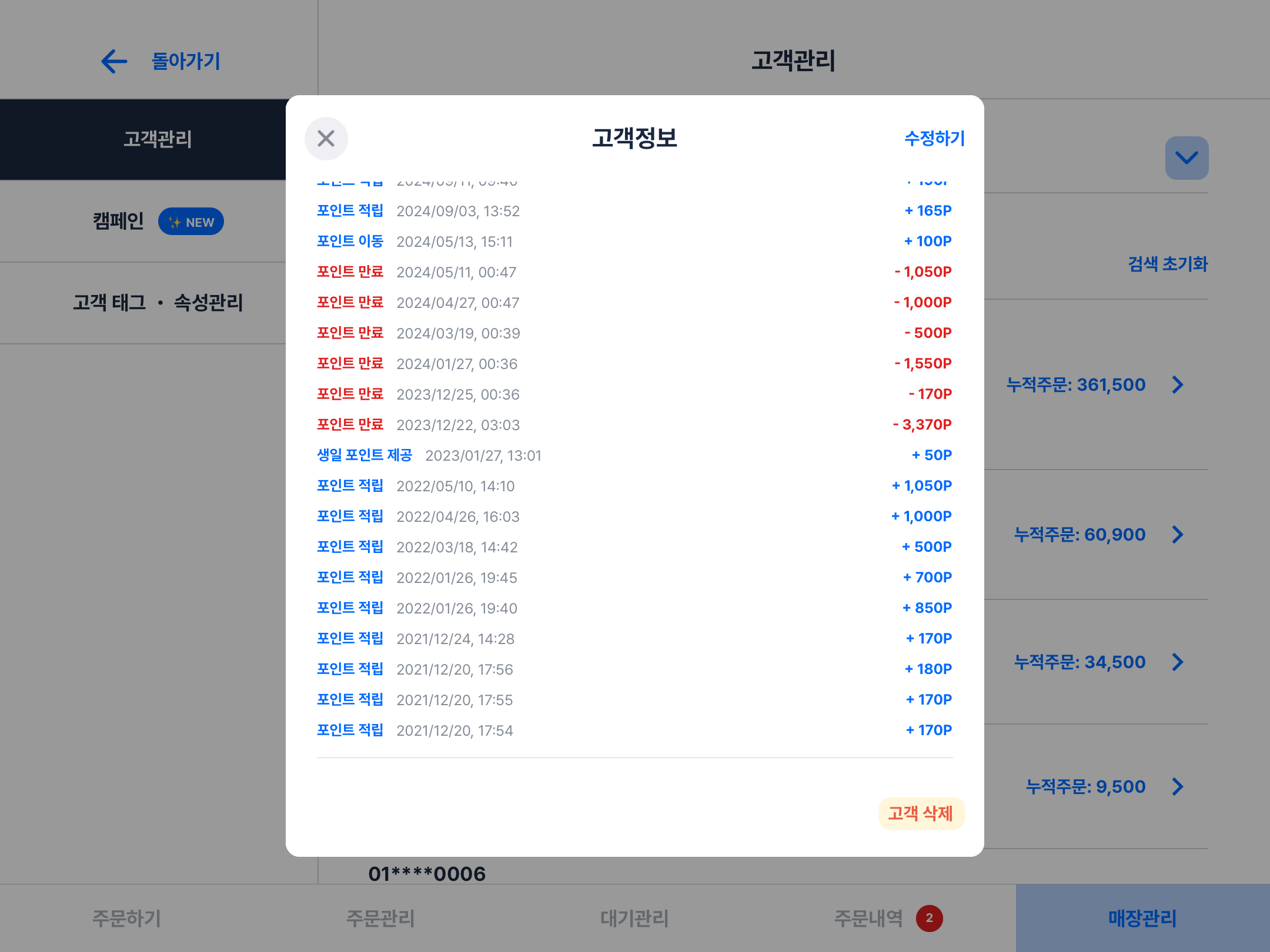
* [**(1)고객검색**](#id-1-1)을 진행후 정보 확인을 원하는 고객을 선택하실 경우 고객의 포인트 정보, 주문 정보, 쿠폰 정보, 선불금 정보, 태그/속성 정보를 확인하실 수 있습니다.

<figure><img src="https://459250425-files.gitbook.io/~/files/v0/b/gitbook-x-prod.appspot.com/o/spaces%2F6eH6nkpCPhBT5DOgnHea%2Fuploads%2Fbvpr1uC8D4Jrxshhnueu%2F%E1%84%8B%E1%85%B5%E1%84%86%E1%85%B5%E1%84%8C%E1%85%B58.png?alt=media&#x26;token=306d372b-b3ef-49bd-be1c-69ce907a8483" alt=""><figcaption></figcaption></figure>

<table><thead><tr><th width="151"></th><th></th></tr></thead><tbody><tr><td>포인트 정보</td><td>가용포인트, 누적 적립포인트, 누적 사용포인트를 확인하실 수 있으며, <br>기간별 적립 포인트를 확인하실 수 있습니다.</td></tr><tr><td>주문정보</td><td><p>누적 결제금액, 누적 주문수, 평균 주문금액을 확인하실 수 있으며,</p><p>기간별 고객의 주문건을 확인하실 수 있습니다.</p></td></tr><tr><td>쿠폰정보</td><td>고객이 현재 보유하고 있는 쿠폰을 확인하실 수 있습니다.</td></tr><tr><td>선불금 정보</td><td>고객의 현재 보유 선불금과 기간별로 선불금의 충전 및 사용 내역을 조회하실 수 있습니다.</td></tr><tr><td>태그/속성 정보</td><td>고객의 태그 정보와 추가로 기입한 속성 정보를 모두 확인하실 수 있습니다.</td></tr></tbody></table>

#### 2-1. 대시보드-고객 수정하기

step 1. 그로잉세일즈 대시보드에서 \[**고객관리 > 고객조회 > 고객 검색**]을 통해 수정을 원하는 고객을 검색해주세요.

<figure><img src="https://459250425-files.gitbook.io/~/files/v0/b/gitbook-x-prod.appspot.com/o/spaces%2F6eH6nkpCPhBT5DOgnHea%2Fuploads%2Fmd9K2si3lAZF3LKYBycl%2F%E1%84%8B%E1%85%B5%E1%84%86%E1%85%B5%E1%84%8C%E1%85%B59.png?alt=media&#x26;token=33af72eb-6bd5-4720-a06c-e1ddb8329ca4" alt=""><figcaption></figcaption></figure>

step 2. 고객 선택 후 우측 상단 수정하기 버튼을 눌러 고객 수정을 진행해주세요.

<figure><img src="https://459250425-files.gitbook.io/~/files/v0/b/gitbook-x-prod.appspot.com/o/spaces%2F6eH6nkpCPhBT5DOgnHea%2Fuploads%2FGvLR6E1lES6tyG2S5htv%2F%E1%84%8B%E1%85%B5%E1%84%86%E1%85%B5%E1%84%8C%E1%85%B510.png?alt=media&#x26;token=6f0fa964-2971-46ff-b7e5-d1e153cf4178" alt=""><figcaption></figcaption></figure>

step 3. 이후  <img src="https://459250425-files.gitbook.io/~/files/v0/b/gitbook-x-prod.appspot.com/o/spaces%2F6eH6nkpCPhBT5DOgnHea%2Fuploads%2FvIXe4C0mYMmmq9lcBJM0%2F%E1%84%89%E1%85%B3%E1%84%8F%E1%85%B3%E1%84%85%E1%85%B5%E1%86%AB%E1%84%89%E1%85%A3%E1%86%BA%202024-11-29%20%E1%84%8B%E1%85%A9%E1%84%92%E1%85%AE%203.04.23.png?alt=media&#x26;token=570a13b5-6986-41e5-aac3-58260b27764f" alt="" data-size="line"> 버튼을 통해 수정사항을 저장해주세요.

#### 2-2.  대시보드-고객 삭제하기

step 1. 그로잉세일즈 대시보드에서 \[**고객관리 > 고객조회 > 고객 검색**]을 통해 삭제를 원하는 고객을 확인해주세요.

<figure><img src="https://459250425-files.gitbook.io/~/files/v0/b/gitbook-x-prod.appspot.com/o/spaces%2F6eH6nkpCPhBT5DOgnHea%2Fuploads%2Fmd9K2si3lAZF3LKYBycl%2F%E1%84%8B%E1%85%B5%E1%84%86%E1%85%B5%E1%84%8C%E1%85%B59.png?alt=media&#x26;token=33af72eb-6bd5-4720-a06c-e1ddb8329ca4" alt=""><figcaption></figcaption></figure>

step 2. 고객을 선택 후 우측상단 <img src="https://459250425-files.gitbook.io/~/files/v0/b/gitbook-x-prod.appspot.com/o/spaces%2F6eH6nkpCPhBT5DOgnHea%2Fuploads%2F04Z0HEjdlbQrxWgUHXso%2F%E1%84%89%E1%85%B3%E1%84%8F%E1%85%B3%E1%84%85%E1%85%B5%E1%86%AB%E1%84%89%E1%85%A3%E1%86%BA%202024-11-29%20%E1%84%8B%E1%85%A9%E1%84%92%E1%85%AE%203.05.43.png?alt=media&#x26;token=0b3dcceb-d8c7-4e05-b22a-a28dab3f8dc8" alt="" data-size="line"> 버튼을 통해 고객 삭제를 진행해주세요.

{% hint style="danger" %}
고객 삭제 후 고객의 **정보는 돌이킬 수 없으며**,

기존 고객의 포인트, 주문내역, 선불금 등의 모든 정보가 삭제됩니다.
{% endhint %}

## 2. 앱

### (1) 앱-고객관리

그로잉세일즈 앱에서 고객의 생성부터 삭제까지 한번에 관리가 가능합니다.

#### 1-1. 앱-고객 생성

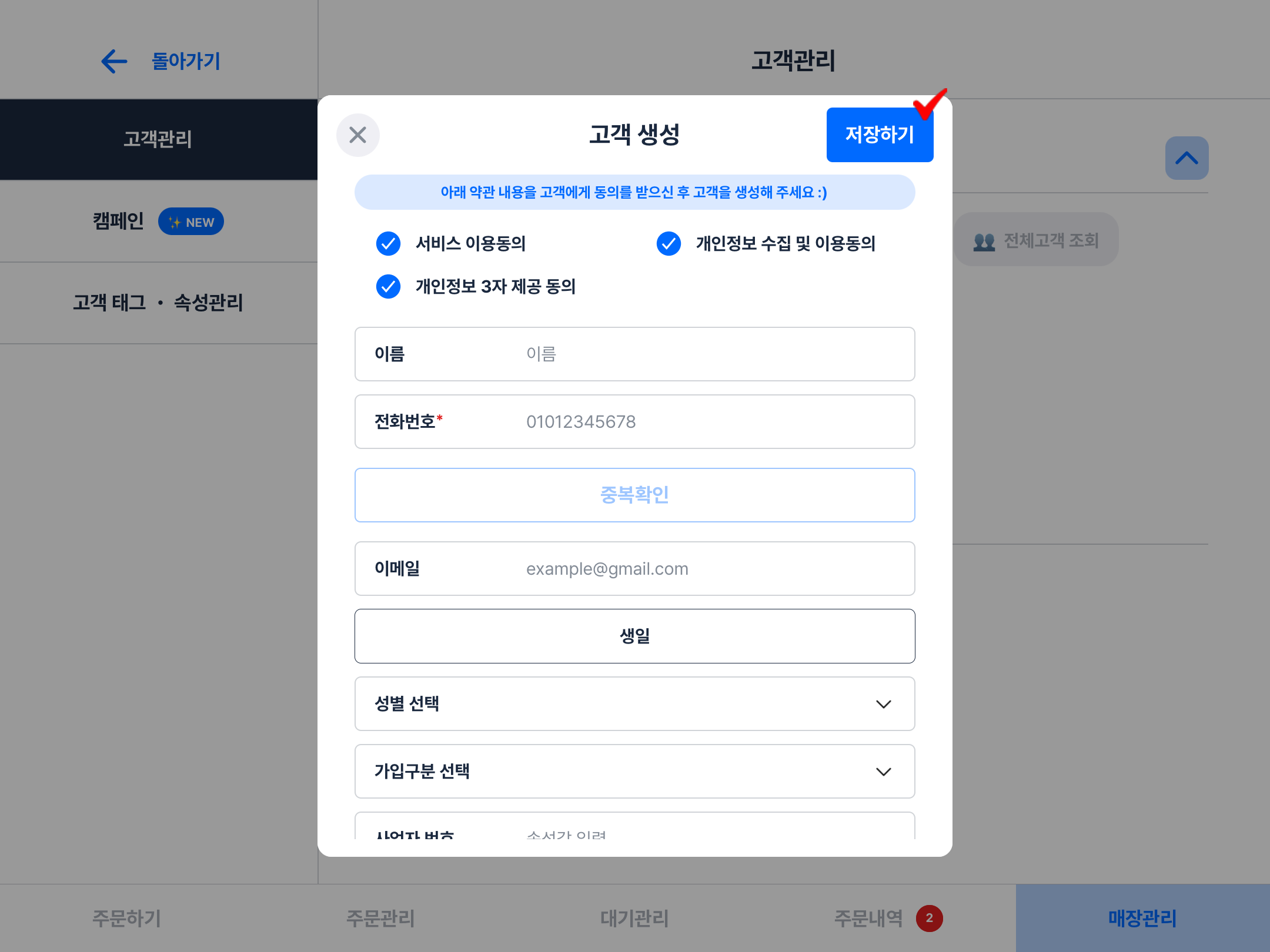
step 1. \[**매장관리 > 고객,마케팅 > 고객관리**]에서 상단 **고객 생성**을 눌러주세요.

<figure><img src="https://459250425-files.gitbook.io/~/files/v0/b/gitbook-x-prod.appspot.com/o/spaces%2F6eH6nkpCPhBT5DOgnHea%2Fuploads%2F4GJzrHqCuXlGtvRtl8sG%2F%E1%84%8B%E1%85%B5%E1%84%86%E1%85%B5%E1%84%8C%E1%85%B511.png?alt=media&#x26;token=0f4902d0-843a-4ffc-9cad-d9f70142582e" alt=""><figcaption></figcaption></figure>

step 2. **고객에게 약관의 동의**를 받으신 후 하단 고객의 정보를 기입하여 **저장하기** 버튼을 눌러주세요.

<figure><img src="https://459250425-files.gitbook.io/~/files/v0/b/gitbook-x-prod.appspot.com/o/spaces%2F6eH6nkpCPhBT5DOgnHea%2Fuploads%2FSiNzfjcwAWcP8yK1SX04%2F%E1%84%8B%E1%85%B5%E1%84%86%E1%85%B5%E1%84%8C%E1%85%B512.png?alt=media&#x26;token=5b6c30ae-da5b-45a2-aa7b-5d18d7d679a2" alt=""><figcaption></figcaption></figure>

#### 1-2. 앱-고객 수정

step 1. \[**매장관리 > 고객,마케팅 > 고객관리**]에서 '**기본정보로 조회**'를 통해 수정을 원하는 고객의 정보를 입력해주세요.

<figure><img src="https://459250425-files.gitbook.io/~/files/v0/b/gitbook-x-prod.appspot.com/o/spaces%2F6eH6nkpCPhBT5DOgnHea%2Fuploads%2FawuHvKyd7vHvCTCHSi5H%2F%E1%84%8B%E1%85%B5%E1%84%86%E1%85%B5%E1%84%8C%E1%85%B513.png?alt=media&#x26;token=5b19a5e9-c83b-4ebd-aac1-68281d673d95" alt=""><figcaption></figcaption></figure>

step 2. 고객 리스트에서 고객 선택 후 우측상단의 '**수정하기**' 버튼을 눌러주세요.

<figure><img src="https://459250425-files.gitbook.io/~/files/v0/b/gitbook-x-prod.appspot.com/o/spaces%2F6eH6nkpCPhBT5DOgnHea%2Fuploads%2FW0TcgY0jwhfHies5Ipxo%2F%E1%84%8B%E1%85%B5%E1%84%86%E1%85%B5%E1%84%8C%E1%85%B514.png?alt=media&#x26;token=8402f5bb-5564-4003-9c04-805f6e0dc36b" alt=""><figcaption></figcaption></figure>

step 3. 고객의 정보를 수정 후 **저장하기** 버튼을 눌러주세요.

{% hint style="info" %}
**고객이 매장의 마케팅 수신 동의를 철회하고 싶다고 할 땐 어떻게 철회할 수 있나요?**

마케팅 수신 동의 철회를 원하는 고객을 검색 후 고객 수정하기를 진행해주세요.

고객 수정 화면의 가장 하단 '마케팅 수신동의' 체크박스의 활성화를 해제 후 저장하기 버튼을 눌러주시면 됩니다.

<img src="https://459250425-files.gitbook.io/~/files/v0/b/gitbook-x-prod.appspot.com/o/spaces%2F6eH6nkpCPhBT5DOgnHea%2Fuploads%2FiHnM7OA2ZiFJfKeBgl0l%2F%E1%84%89%E1%85%B3%E1%84%8F%E1%85%B3%E1%84%85%E1%85%B5%E1%86%AB%E1%84%89%E1%85%A3%E1%86%BA%202024-11-29%20%E1%84%8B%E1%85%A9%E1%84%92%E1%85%AE%203.19.14.png?alt=media&#x26;token=141e5d78-18fb-444e-8779-a3db35bf5a6c" alt="" data-size="original">
{% endhint %}

#### 1-3. 앱-고객 삭제

step 1.  \[**매장관리 > 고객,마케팅 > 고객관리**]에서 '**기본정보로 조회**'를 통해 삭제를 원하는 고객의 정보를 입력해주세요.
<figure><img src="https://459250425-files.gitbook.io/~/files/v0/b/gitbook-x-prod.appspot.com/o/spaces%2F6eH6nkpCPhBT5DOgnHea%2Fuploads%2FawuHvKyd7vHvCTCHSi5H%2F%E1%84%8B%E1%85%B5%E1%84%86%E1%85%B5%E1%84%8C%E1%85%B513.png?alt=media&#x26;token=5b19a5e9-c83b-4ebd-aac1-68281d673d95" alt=""><figcaption></figcaption></figure>

step 2. 고객 리스트에서 검색된 고객을 선택해주세요.

step 3. 고객정보 화면의 스크롤을 내려 하단 '**고객 삭제**'를 진행해주시면 됩니다.

<figure><img src="https://459250425-files.gitbook.io/~/files/v0/b/gitbook-x-prod.appspot.com/o/spaces%2F6eH6nkpCPhBT5DOgnHea%2Fuploads%2FuDRhj9mAmfgmHIp5olIs%2F%E1%84%8B%E1%85%B5%E1%84%86%E1%85%B5%E1%84%8C%E1%85%B515.png?alt=media&#x26;token=646a941f-721a-4c41-93fa-70c09d7dfe0e" alt=""><figcaption></figcaption></figure>

### (2) 앱-고객 검색

매장에 방문한 고객의 정보를 검색하실 수 있으며, 고객의 주문데이터를 기반하여 조건별 검색이 가능합니다.

#### 2-1. 앱-기본정보로 조회

step 1. \[**매장관리 > 고객,마케팅 > 고객관리**] 에서 '**기본정보로 조회**'를 눌러주세요.

<figure><img src="https://459250425-files.gitbook.io/~/files/v0/b/gitbook-x-prod.appspot.com/o/spaces%2F6eH6nkpCPhBT5DOgnHea%2Fuploads%2FawuHvKyd7vHvCTCHSi5H%2F%E1%84%8B%E1%85%B5%E1%84%86%E1%85%B5%E1%84%8C%E1%85%B513.png?alt=media&#x26;token=5b19a5e9-c83b-4ebd-aac1-68281d673d95" alt=""><figcaption></figcaption></figure>

step 2. 검색을 원하는 고객의 이름 및 전화번호를 검색 후 **검색하기** 버튼을 눌러 고객 조회를 진행해주세요.

#### 2-2. 앱-주문정보로 조회

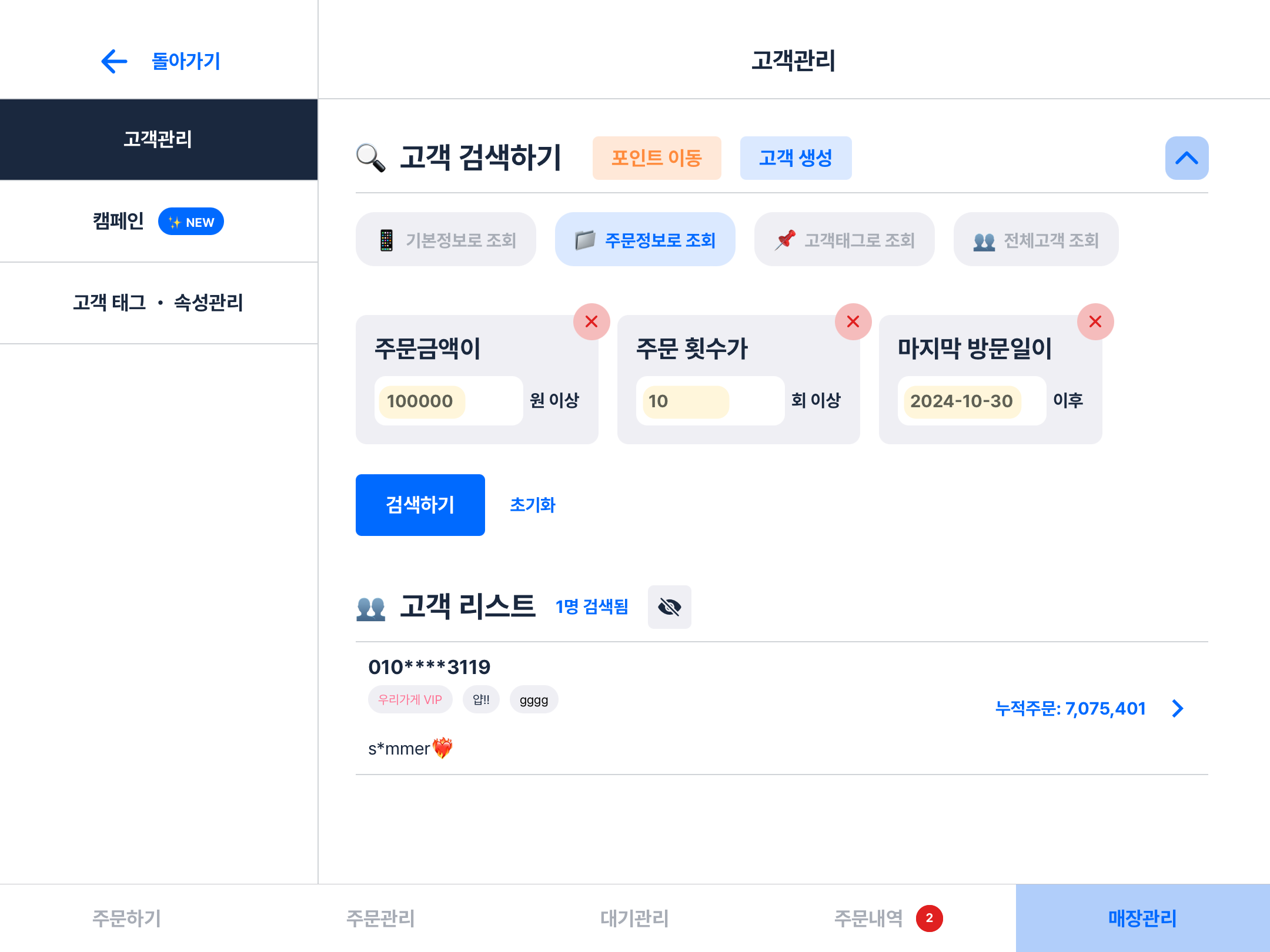
step 1. \[**매장관리 > 고객,마케팅 > 고객관리**] 에서 '**주문정보로 조회**'를 눌러주세요.

<figure><img src="https://459250425-files.gitbook.io/~/files/v0/b/gitbook-x-prod.appspot.com/o/spaces%2F6eH6nkpCPhBT5DOgnHea%2Fuploads%2FlUJKlgaBP8XgLvMbbSRk%2F%E1%84%8B%E1%85%B5%E1%84%86%E1%85%B5%E1%84%8C%E1%85%B516.png?alt=media&#x26;token=f255ba88-e724-4905-92da-65e7464e7dda" alt=""><figcaption></figcaption></figure>

step 2. 원하는 조건을 선택 후 각 **조건에 맞는 숫자를 입력** 후 **검색하기** 버튼을 눌러 고객 조회를 진행해주세요.

#### 2-3. 앱-고객태그로 조회

step 1. \[**매장관리 > 고객,마케팅 > 고객관리**] 에서 '**고객태그로 조회**'를 눌러주세요.

<figure><img src="https://459250425-files.gitbook.io/~/files/v0/b/gitbook-x-prod.appspot.com/o/spaces%2F6eH6nkpCPhBT5DOgnHea%2Fuploads%2FP4dvdl1iRwcZAqkunXPq%2F%E1%84%8B%E1%85%B5%E1%84%86%E1%85%B5%E1%84%8C%E1%85%B517.png?alt=media&#x26;token=6c1863c5-ad1c-4474-a8d4-362f5808cbaa" alt=""><figcaption></figcaption></figure>

step 2. 확인을 원하시는 **태그의 조건**을 선택 후 **검색하기** 버튼을 눌러 고객 조회를 진행해주세요.

#### 2-4. 앱-전체고객 조회

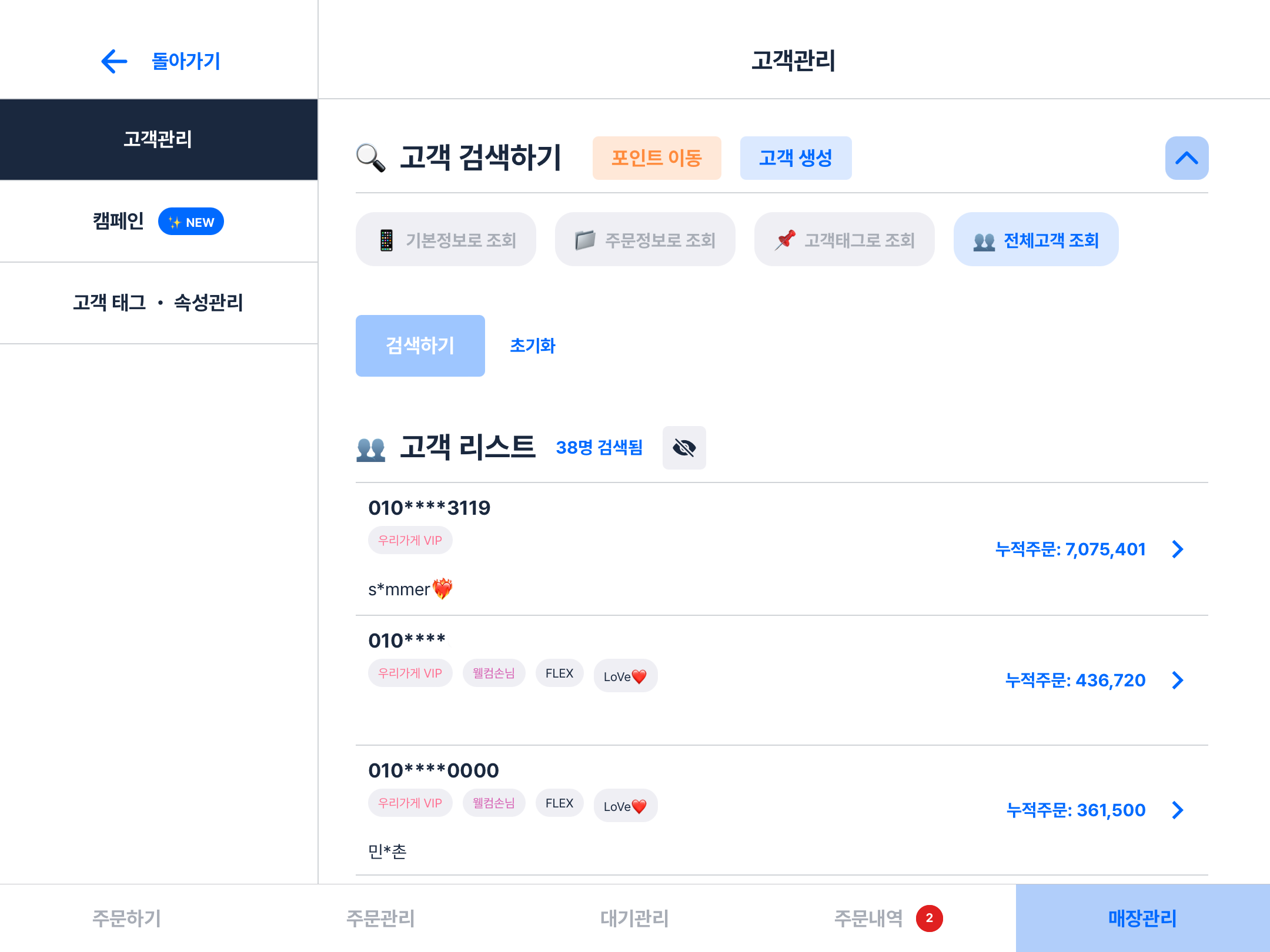
<figure><img src="https://459250425-files.gitbook.io/~/files/v0/b/gitbook-x-prod.appspot.com/o/spaces%2F6eH6nkpCPhBT5DOgnHea%2Fuploads%2F4CVtmUacO9zydDw8FYX8%2F%E1%84%8B%E1%85%B5%E1%84%86%E1%85%B5%E1%84%8C%E1%85%B518.png?alt=media&#x26;token=596abcbd-9f1a-4fe8-bc1b-2e35b43cf5fe" alt=""><figcaption></figcaption></figure>

step 1. \[**매장관리 > 고객,마케팅 > 고객관리**] 에서 '**전체고객 조회**'를 눌러 고객 조회를 진행해주세요.

{% hint style="info" %}
조회된 고객 선택 시 고객의 보유포인트, 누적 주문금액, 최근 주문건 분석결과 등&#x20;

고객의 다양한 정보를 확인하실 수 있습니다.
{% endhint %}